
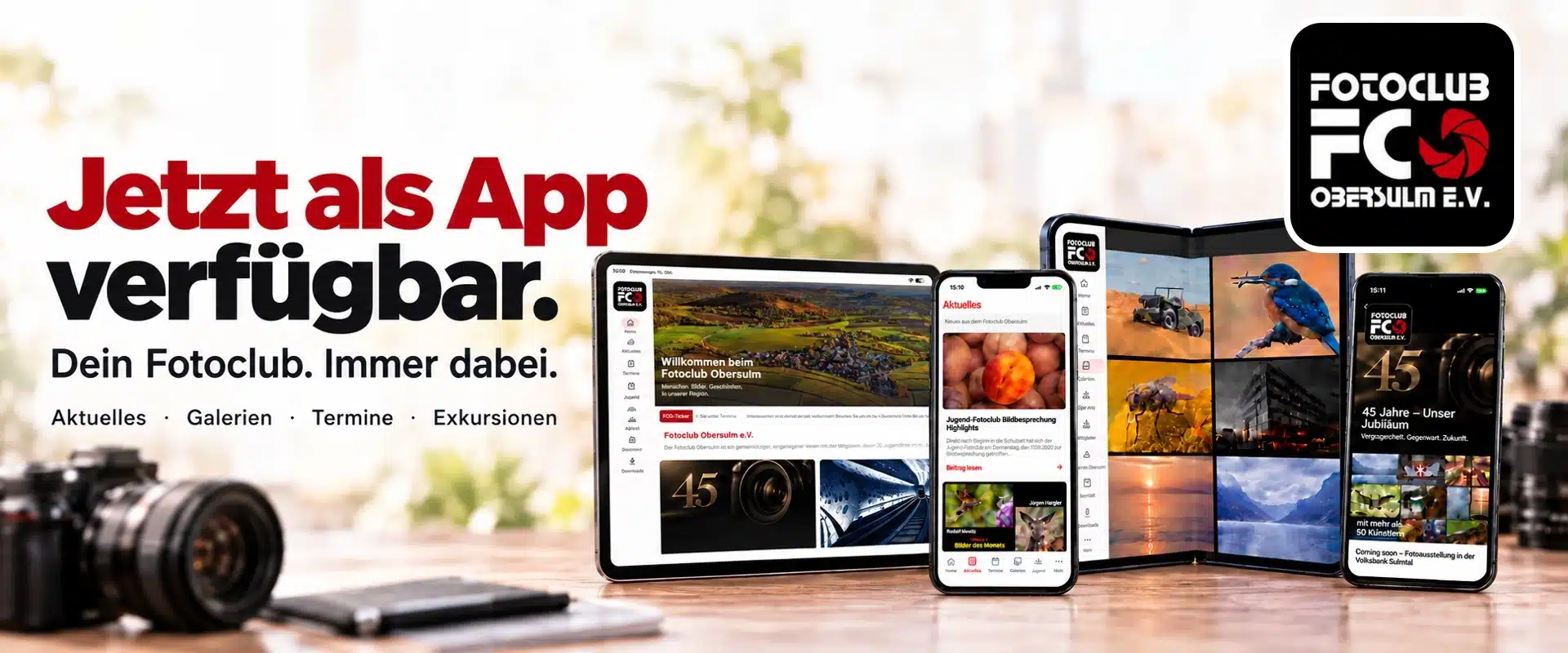
Die FCO-App – Anleitung für Mitglieder
Vom Download bis zur Freischaltung: Hier findest du die ersten Schritte für iPhone, iPad und Android. Wähle links ein Thema, um direkt zum passenden Abschnitt zu springen.
01 · LOS GEHT’S
Download der FCO-App
Die FCO-App ist kostenlos. Lade sie aus dem passenden Store auf dein iPhone, iPad oder Android-Gerät.
Öffentliche Inhalte wie Neuigkeiten, Galerien und Termine kannst du ohne Gerätekopplung ansehen. Für geschützte Mitgliederfunktionen koppelst du dein Gerät anschließend mit deinem eigenen Vereinsprofil.
Gut zu wissen: Bitte verwende ausschließlich die offiziellen Store-Einträge. Der App-Store-Link wird vor der Bekanntgabe dieser Seite noch einmal geprüft.
02 · SCHRITT FÜR SCHRITT
Installation
Du brauchst eine Internetverbindung und ein passendes Apple- oder Google-Konto.
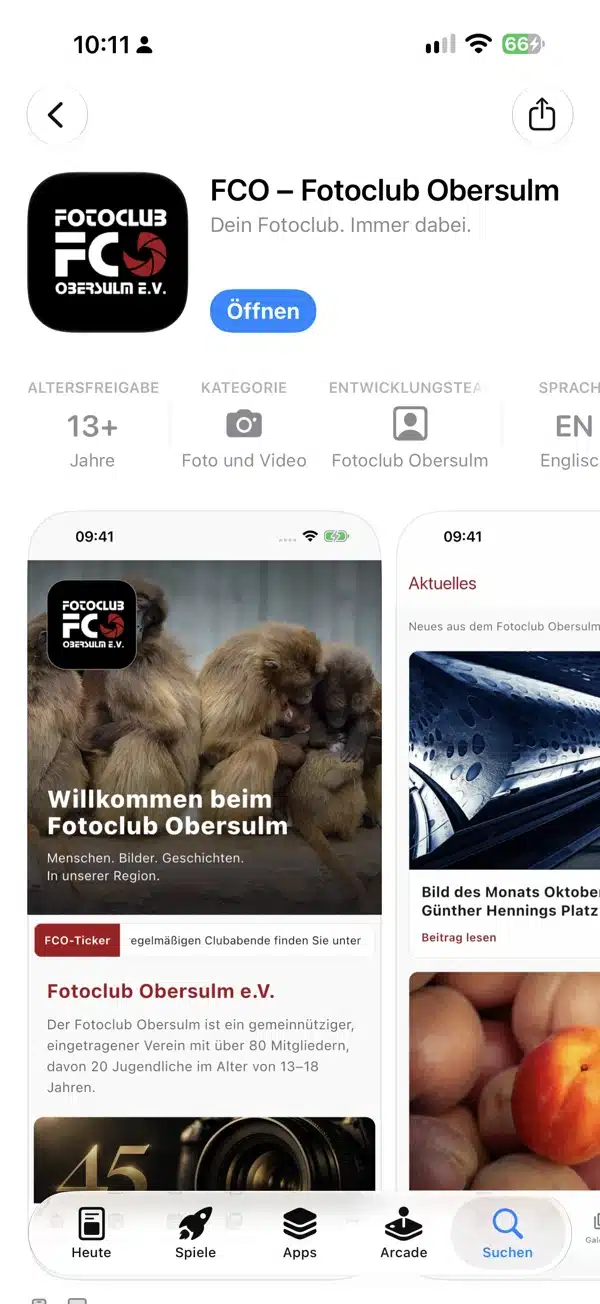
- Store öffnen: Tippe auf den passenden Download-Link oben. Prüfe, dass du die FCO-App des Fotoclub Obersulm e.V. ausgewählt hast.
- App installieren: Wähle auf dem iPhone oder iPad „Laden“, auf Android „Installieren“. Bestätige gegebenenfalls die Abfrage deines Geräts.
- App starten: Öffne die FCO-App nach der Installation. Du kannst die öffentlichen Inhalte bereits ansehen und Push-Mitteilungen auf Wunsch aktivieren.
Gut zu wissen: Installiere spätere Aktualisierungen über denselben Store.

03 · SCHRITT FÜR SCHRITT
Push-Nachrichten einstellen
Push-Mitteilungen sind freiwillig. Du entscheidest, ob und zu welchen Themen die App dich benachrichtigen darf.
- Einstellungen öffnen: Wähle in der unteren Navigation „Mehr“, dann „Einstellungen“ und „Push-Einstellungen“.
- Push einschalten: Aktiviere die Push-Mitteilungen. Erlaube die Benachrichtigungen auch in der Abfrage deines iPhones oder Android-Geräts. Warte, bis die Aktivierung abgeschlossen ist.
- Themen auswählen: Wähle in den Push-Einstellungen die angebotenen Themen aus, die dich interessieren. Du kannst deine Auswahl später ändern.
Gut zu wissen: Wenn Mitteilungen in den Systemeinstellungen des Geräts gesperrt sind, musst du sie dort zunächst wieder erlauben.

04 · SCHRITT FÜR SCHRITT
Gerät koppeln
Mit der Gerätekopplung erhältst du Zugriff auf die für dein Mitgliedskonto freigegebenen Funktionen. Melde dich dafür mit deinem eigenen Mitgliedskonto auf der Vereinswebseite an.
- Vereinsprofil öffnen: Melde dich auf der Vereinswebseite an und öffne dein eigenes Profil.
- Code erzeugen: Öffne im Profil „Meine Vereinseinstellungen“ → „App-Geräte“ und wähle „Kopplungscode erzeugen“. Die Webseite zeigt einen QR-Code und einen manuellen Code an.
- In der App koppeln: Öffne „Mehr“ → „Einstellungen“ → „Gerätekopplung“. Scanne den QR-Code oder gib den angezeigten Code manuell ein.
- Freischaltung prüfen: Kehre in die App zurück und prüfe, ob deine Mitgliederfunktionen verfügbar sind. Bestätige nur die Kopplung deines eigenen Geräts.
Mitgliederfunktion Dieses Badge kennzeichnet Bereiche, die ein mit deinem eigenen Mitgliedsprofil gekoppeltes Gerät voraussetzen. Bei gemischten Bereichen steht dabei, welche Funktion für Mitglieder vorgesehen ist. Die verfügbaren Inhalte richten sich nach der Freigabe für dein Mitgliedskonto.
Gut zu wissen: Ein Kopplungscode ist fünf Minuten gültig. Nach erfolgreicher Kopplung bleibt dein Gerät verbunden. Du kannst bei Bedarf einen neuen Code erzeugen.

05 · SCHRITT FÜR SCHRITT
In der App zurechtfinden
Über die Navigation erreichst du die wichtigsten Bereiche der FCO-App. Unter „Mehr“ findest du weitere Funktionen und deine Einstellungen.
- Startseite ansehen: Hier findest du den Einstieg ins Clubleben und Hinweise auf aktuelle Inhalte.
- Bereich auswählen: Öffne über die Navigation beispielsweise „Aktuelles“, „Termine“ oder „Galerien“. Mit dem Zurück-Pfeil gelangst du aus einer Detailansicht wieder zur Übersicht.
- Weitere Funktionen öffnen: Wähle „Mehr“. Nach der Gerätekopplung werden dort auch die für dein Mitgliedskonto freigegebenen Bereiche angeboten.
Gut zu wissen: Die Anordnung kann auf Tablet und Smartphone unterschiedlich aussehen. Die Bezeichnungen der Funktionen helfen dir bei der Orientierung.

06 · SCHRITT FÜR SCHRITT
Aktuelles lesen
Unter „Aktuelles“ findest du Beiträge und Neuigkeiten aus dem Fotoclub.
- Übersicht öffnen: Wähle „Aktuelles“ in der App-Navigation.
- Beitrag lesen: Tippe auf einen Beitrag, um Bilder und den vollständigen Text zu öffnen.
- Zur Übersicht zurückkehren: Nutze den Zurück-Pfeil, um weitere Beiträge auszuwählen.
Gut zu wissen: Für neu veröffentlichte Beiträge benötigst du eine Internetverbindung. Bereits gespeicherte Inhalte kannst du je nach Offline-Auswahl auch unterwegs lesen.

07 · SCHRITT FÜR SCHRITT
Galerien ansehen
Entdecke die fotografischen Arbeiten unserer Mitglieder direkt in der App.
- Galerien öffnen: Wähle „Galerien“ in der Navigation.
- Galerie auswählen: Öffne die gewünschte Galerie und tippe auf ein Bild, um es größer anzusehen.
- Unterwegs vorbereiten: Wenn du eine Galerie ohne Internet ansehen möchtest, lade sie zuvor über die Offline-Einstellungen herunter.
Gut zu wissen: Bilder können beim ersten Öffnen etwas Ladezeit benötigen. Für größere Downloads empfiehlt sich eine WLAN-Verbindung.

08 · SCHRITT FÜR SCHRITT
Termine & Veranstaltungsanmeldung
Mit der Terminübersicht behältst du die Veranstaltungen des Fotoclubs im Blick. Für freigegebene Anmeldungen benötigst du ein gekoppeltes Mitgliedsgerät.
- Termin ansehen: Öffne „Termine“ und wähle eine Veranstaltung, um Datum, Ort und weitere Informationen zu lesen.
- Anmeldung öffnen: Wähle unter „Mehr“ den Bereich „Veranstaltungsanmeldung“. Öffne den gewünschten Termin und beachte die dort angebotenen Möglichkeiten.
- Status prüfen: Kontrolliere nach der Anmeldung deinen angezeigten Status. Wenn du nicht teilnehmen kannst, nutze die angebotene Absagefunktion.
Gut zu wissen: Nicht jeder Termin bietet eine Anmeldung. Bei begrenzten Plätzen kann statt einer Zusage ein Wartelistenstatus angezeigt werden.

09 · SCHRITT FÜR SCHRITT
Persönlicher Vereinskalender
Mit einem Kalenderabo kannst du Vereinstermine in deiner eigenen Kalender-App anzeigen. Der persönliche Kalender ergänzt bei passenden Terminen deinen Status, beispielsweise „Angemeldet“ oder „Warteliste“.
- Kalenderbereich öffnen: Wähle auf deinem gekoppelten Gerät „Mehr“ → „Einstellungen“ → „Persönlicher Vereinskalender“. Alternativ findest du den Reiter in deinem eigenen Profil auf der Vereinswebseite.
- Kalender abonnieren: Wähle „Persönlichen Kalender abonnieren“ und folge den Schritten deines Kalenderanbieters. Für andere Kalender kannst du den Abolink kopieren.
- Abo kontrollieren: Prüfe in deiner Kalender-App, ob die Vereinstermine angezeigt werden. Bestätige anschließend in der FCO-App gegebenenfalls „Abo eingerichtet“.
Gut zu wissen: Wenn du bereits das öffentliche FCO-Kalenderabo nutzt, entferne nach erfolgreicher Einrichtung nur dieses alte Abo, um doppelte Vereinstermine zu vermeiden. Deinen persönlichen Abolink solltest du nicht weitergeben.

10 · SCHRITT FÜR SCHRITT
Mitteilungen nachlesen
Im Bereich „Mitteilungen“ kannst du freigegebene Nachrichten nachlesen – auch wenn du die Push-Einblendung bereits geschlossen hast.
- Mitteilungen öffnen: Wähle „Mehr“ → „Mitteilungen“.
- Nachricht lesen: Tippe auf die gewünschte Mitteilung. Für geschützte Mitgliedernachrichten muss dein Gerät mit deinem eigenen Vereinsprofil gekoppelt sein.
- Anzeige aktualisieren: Stelle bei fehlenden neuen Nachrichten eine Internetverbindung her und öffne den Bereich erneut.
Gut zu wissen: Die Gerätekopplung erlaubt das Lesen freigegebener Mitgliedernachrichten. Sie verleiht keine Berechtigung, selbst Push-Nachrichten zu versenden.

11 · SCHRITT FÜR SCHRITT
Exkursionen
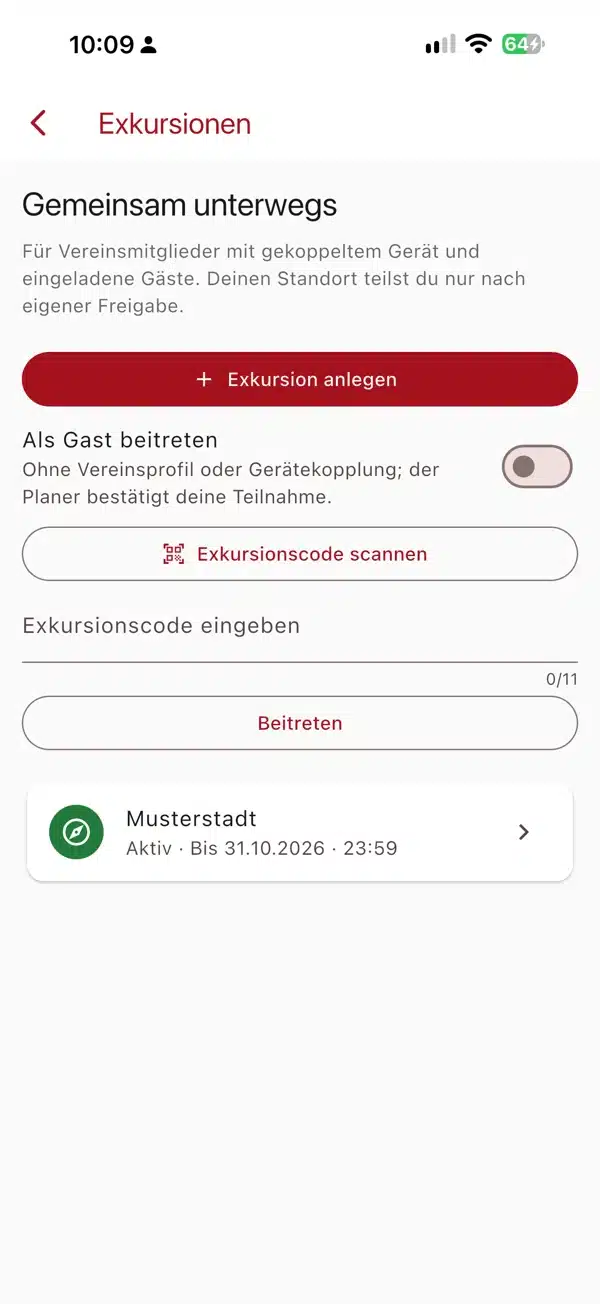
Im Bereich „Exkursionen“ organisieren wir gemeinsame Fototouren. In einer Exkursion stehen dir je nach Freigabe Karte, Chat, Teilnehmer und Planung zur Verfügung.
Eigene Exkursion anlegen
Mitgliederfunktion · Exkursion anlegen
- Planung öffnen: Wähle „Mehr“ → „Exkursionen“ → „Exkursion anlegen“.
- Exkursion beschreiben: Trage den Namen der Exkursion und eine Beschreibung ein. Lege Beginn und Ende fest; für einen unmittelbaren Start kannst du „Ab sofort“ verwenden.
- Gäste festlegen: Aktiviere bei Bedarf „Gäste zulassen“. Gäste können dann über eine Einladung teilnehmen; Gastanfragen bestätigst du im Reiter „Teilnehmer“.
- Anlegen und einladen: Bestätige mit „Exkursion anlegen“. Im Reiter „Planung“ kannst du Mitglieder beziehungsweise zugelassene Gäste per E-Mail einladen oder den QR-Code anzeigen.
- Exkursion verwalten: Als Ersteller kannst du die Planung anpassen oder über „Exkursion für alle beenden“ vorzeitig abschließen.
Einer Exkursion beitreten
- Exkursion öffnen: Wähle „Mehr“ → „Exkursionen“. Öffne eine vorhandene Einladung oder tritt über einen erhaltenen Exkursionscode bei.
- Informationen ansehen: Lies die Planung und tausche dich im Chat mit den anderen Teilnehmern aus. Bei Gastanfragen kann zunächst eine Bestätigung durch den Planer erforderlich sein.
- Standort freiwillig teilen: Aktiviere „Meinen Standort teilen“ nur, wenn du deinen Standort mit der Exkursionsgruppe teilen möchtest. Beachte den Hinweis und die Berechtigungsabfrage auf deinem Gerät.
- Freigabe beenden: Schalte die Standortfreigabe wieder aus, sobald du sie nicht mehr benötigst.
Datenspeicherung und Löschung
Für die Laufzeit werden auf dem Vereinsserver die Angaben zur Exkursion, Teilnehmernamen und Chatnachrichten gespeichert. Nur bei freiwillig aktivierter Standortfreigabe wird außerdem jeweils der zuletzt übermittelte Standort verarbeitet. Ein Bewegungsverlauf wird nicht gespeichert.
Wenn du die Standortfreigabe ausschaltest, wird deine aktuelle Position aus der Exkursion entfernt. Beim Verlassen wird deine Teilnahme einschließlich der aktuellen Position entfernt. Bereits gesendete Chatnachrichten bleiben bis zum Ende der Exkursion erhalten.
Nach Erreichen des Endzeitpunkts wird die Exkursion automatisch aus dem aktiven Exkursionsbestand auf dem Vereinsserver entfernt – einschließlich Teilnehmerdaten, Standorten und Chatnachrichten. Dasselbe geschieht, wenn der Ersteller „Exkursion für alle beenden“ wählt. Weitere Informationen findest du in der Datenschutzerklärung der FCO-App.
Gut zu wissen: Eine aktive Standortfreigabe kann auch bei gesperrtem Gerät weiterlaufen. Für aktuelle Gruppenpositionen und den Chat ist eine Internetverbindung erforderlich.

12 · SCHRITT FÜR SCHRITT
Foto Hotspots
Foto Hotspots helfen dir, interessante Fotomotive und Aufnahmeorte zu entdecken.
- Bereich öffnen: Wähle „Mehr“ → „Foto Hotspots“, sofern der Bereich für dich verfügbar ist.
- Motiv auswählen: Öffne einen Hotspot und lies die Beschreibung sowie Hinweise zum Aufnahmeort.
- Besuch vorbereiten: Beachte vor Ort Zugangsregeln, Privatgrundstücke und Naturschutz. Nutze die angebotenen Kartenfunktionen zur Orientierung.
Gut zu wissen: Die Sichtbarkeit einzelner Inhalte und Möglichkeiten zum Eintragen richten sich nach deiner Freigabe.

13 · SCHRITT FÜR SCHRITT
Mitmachen
Unter „Mitmachen“ kannst du deine grundsätzliche Hilfsbereitschaft angeben und dich für konkrete Aufgaben bei Vereinsveranstaltungen melden.
- Mitmachen öffnen: Wähle „Mehr“ → „Mitmachen“. Der Menüpunkt trägt den Untertitel „Aufgaben ansehen und Hilfe zusagen“.
- Bereitschaft festlegen: Wähle entsprechend deinem Wunsch „Ja, grundsätzlich bereit“ oder „Nein, keine Aufrufe“.
- Aufgabe übernehmen: Öffne eine angebotene Veranstaltung und eine freie Aufgabe. Mit „Mache ich“ sagst du deine Hilfe zu.
- Zusagen prüfen: Kontrolliere unter „Meine Zusagen“, welche Aufgaben du übernommen hast. Wenn du verhindert bist, nimm deine Zusage rechtzeitig über die angebotene Funktion zurück.
Gut zu wissen: Deine grundsätzliche Bereitschaft ist noch keine Zusage für eine bestimmte Aufgabe. Werden keine Veranstaltungen angeboten, ist der Bereich momentan leer.

14 · SCHRITT FÜR SCHRITT
Umfragen
Bei freigegebenen Club-Umfragen kannst du deine Auswahl direkt in der FCO-App abgeben.
- Umfragen öffnen: Wähle „Mehr“ → „Umfragen“.
- Fragen beantworten: Öffne eine verfügbare Umfrage und lies die Hinweise sowie die angebotenen Antworten.
- Auswahl speichern: Bestätige deine Antworten mit „Auswahl speichern“ und kontrolliere die Rückmeldung. Ergebnisse werden angezeigt, soweit sie für dich freigegeben sind.
Gut zu wissen: Geschlossene Umfragen erlauben keine weitere Stimmabgabe. Welche Umfragen du siehst, richtet sich nach der Freigabe für dein Mitgliedskonto.

15 · SCHRITT FÜR SCHRITT
Offline nutzen
Bereite ausgewählte Inhalte zu Hause vor, damit du sie später auch ohne Internetverbindung ansehen kannst.
- Offline-Auswahl öffnen: Wähle „Mehr“ → „Einstellungen“ → „Offline Verfügbarkeit“.
- Inhalte auswählen: Aktiviere die gewünschten Bereiche und übernimm die Auswahl. Über „Galerie-Auswahl und Speicherplatz“ kannst du einzelne Galerien herunterladen.
- Download abschließen: Nutze „Offline-Inhalte jetzt aktualisieren“ und warte, bis die Aktualisierung beendet ist. Die Option „Nur über WLAN herunterladen“ hilft, mobile Daten zu sparen.
- Vor der Fahrt prüfen: Öffne die gespeicherten Inhalte probeweise ohne Internet. Nicht heruntergeladene Inhalte stehen offline nicht zur Verfügung.
Gut zu wissen: Neue Daten, Abstimmungen, Anmeldungen und andere Änderungen benötigen eine Internetverbindung. Das Entfernen einer heruntergeladenen Galerie löscht nur ihre Offline-Kopie auf deinem Gerät.

16 · SCHRITT FÜR SCHRITT
Hilfe & Fragen
Wenn etwas nicht wie erwartet funktioniert, helfen oft diese kurzen Prüfungen.
- App aktualisieren: Prüfe im App Store oder bei Google Play, ob eine neuere Version verfügbar ist.
- Verbindung und Freigabe prüfen: Stelle eine Internetverbindung her. Fehlen Mitgliederfunktionen, kontrolliere unter „Gerätekopplung“, ob dein Gerät weiterhin verbunden ist.
- Benachrichtigungen prüfen: Kontrolliere sowohl die Push-Einstellungen in der FCO-App als auch die Mitteilungsberechtigung in den Systemeinstellungen.
- Unterstützung anfragen: Notiere, was du tun wolltest und welche Meldung erscheint. Die App-Version findest du unter „Mehr“ → „Einstellungen“ → „App-Informationen“. Wende dich mit diesen Angaben über die Kontaktseite an den Fotoclub.
Gut zu wissen: Lösche die App zur Fehlersuche nicht vorschnell. Dabei können lokale Inhalte und die Gerätekopplung verloren gehen.
